


了解到有很多使用PUTTY登陆SSH,所以分享一篇用PUTTY设置密钥登陆Linux主机的方法,希望对大家有帮助。
Ps:在这里特别提醒大家PUTTY一定要到正规的网站下载,最好是官方网站下载,所谓的破解版、绿色版、中文精简版等等可能有被人植入木马,这样会影响我们的账户安全。请大家注意!
第一步:生成密钥
看到很多教程有提到用puttygen.exe文件可以生成密钥的,但是可能会出现Server refused our key这样的登陆错误,所以我们这里直接使用服务器远程设置密钥,然后下载到本地。
1.登陆到SSH之后,我们先输入ssh-keygen -t rsa 然后会要求我们确定路径我们直接回车会自动创建/root/.ssh文件夹目录,然后回车后出入密钥密码,输入两次继续回车密钥就可以在目录中看到。


第二步:修改SSHD配置文件
1. 将root/.ssh中的id_rsa.pub修改名字为authorized_keys 并且用chmod 600 authorized_keys设置权限。
mv id_rsa.pub authorized_keys

2.找到/etc/ssh/sshd_config ,把RSAAuthentication和PubkeyAuthentication两行前面的#注释去掉。
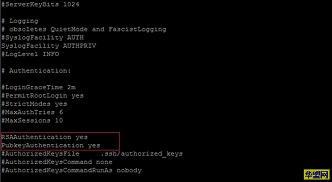
3.重启SSHD服务。
/etc/init.d/sshd restart
第三步:客户端配置密钥
1.puttyge软件下载地址:http://www.freehao123.com/dl-puttygen/
2.我们打开puttygen.exe文件,载入密钥。
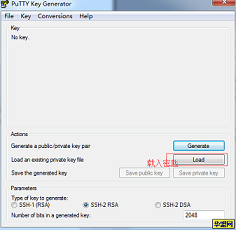
3.输入在SSH中设置的密钥密码。
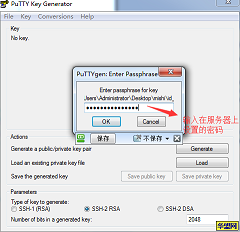
3.保存私钥。保存的文件名可以设置为id_rsa.ppk,也可以自定义名字但后缀必须是PPK,后面我们有需要用到。
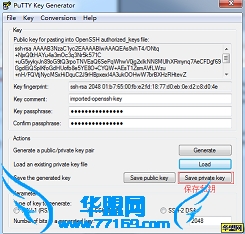
第四步:设置PUTTY认证链接
1.打开PUTTY软件,点击认证,把生成的私钥导入进去。
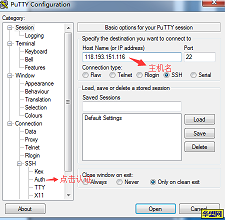
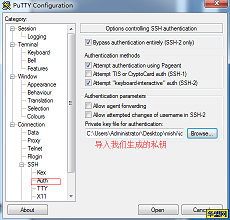
2.正常的登陆,开始可能需要我们输入密钥密码。
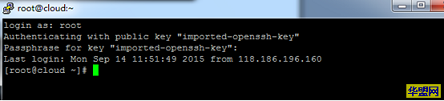
第五步:再次修改SSHD配置文件
1.修改/etc/ssh/sshd_config 文件中找到PasswordAuthentication后面的yes改成no
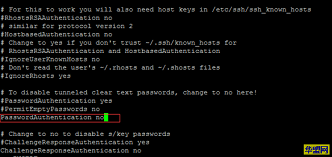
2.然后重启sshd
/etc/init.d/sshd restart
这样我们的putty登陆使用密钥也配置完成,即便他们知道我们的ROOT密码也不好登陆,所以到本地的几个文件需要确保安全,只要你本机电脑安全,你的Linux就相对足够的安全。


暂无评论内容